Para facilitar o preenchimento das informações no sistema de Gestão da Qualidade, foi disponibilizada a funcionalidade de importação arquivos em word já existentes na serventia.
Assim, caso o cartório já possua alguma das politicas abaixo preenchidas, não será necessário realizar o cadastro manual das informações no sistema. Basta seguir o passo a passo de importação para transferir os dados diretamente para a plataforma.
1. Política de segurança da informação
2. Política de Privacidade e Proteção de Dados Pessoais
3. Política de Backup
4. Política de Controle de Acesso e Identidade
5. Política de Uso Aceitável de Recursos Tecnológicos
6. Política de Gestão de Incidentes e Vulnerabilidades
7. Política de Criptografia e Proteção de Dados
8. Política de Gestão de Fornecedores e Contratos de Tecnologia
9. Política de Proteção Física dos Ativos
10. Política de Respostas a Incidentes
11. Plano de continuidade
1º Acesse o menu "Gestão da Qualidade".
1º Acesse o menu "Gestão da Qualidade".
2º Em seguida, acesse o menu "Cibersegurança e Ativos Digitais".
3º Clique com o botão direito do mouse sobre o módulo em que deseja importar a planilha e, em seguida, selecione a opção "Nova Página"
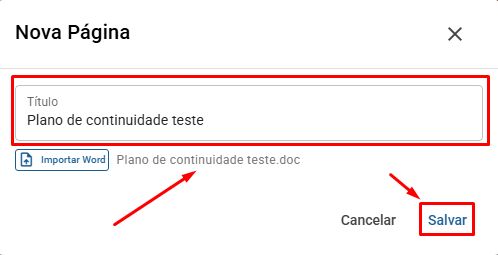
4º Será exibida uma janela para importação de arquivo word. Clique em "Importar Word" para abrir o explorador de arquivos do seu computador e localizar o arquivo que deseja importar.
5º Após localizar e selecionar o arquivo, o sistema preencherá automaticamente o campo "Título" com o nome do arquivo importado. Caso necessário, o título poderá ser alterado. Em seguida, clique em "Salvar" para concluir a importação do word.
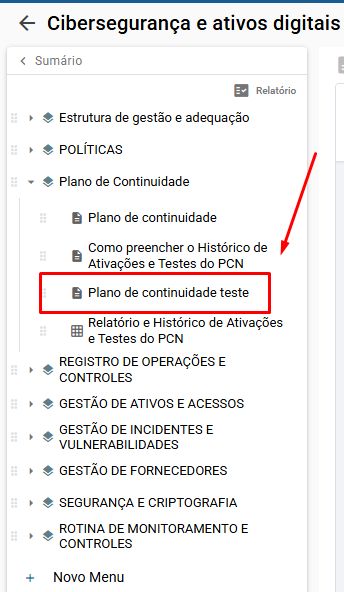
6º Após a conclusão da importação, o arquivo será exibida no módulo selecionado, ficando disponível para consulta e edição.